
갤럭시 카메라 무음 만들기(adb)
이번이 패치 때문에 풀려서 다시 하면서 혹시 모를 갤붕이를 위해 정리해봤음
우선 휴대폰이 wifi에 연결돼있어야 됨
adb shell settings put system csc_pref_camera_forced_shuttersound_key 0
우선 위의 명령어를 복사해두자
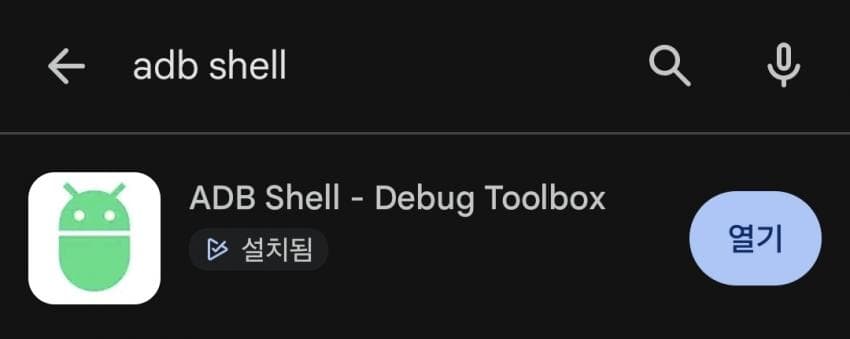
1. 플레이스토어에서 adb shell 설치
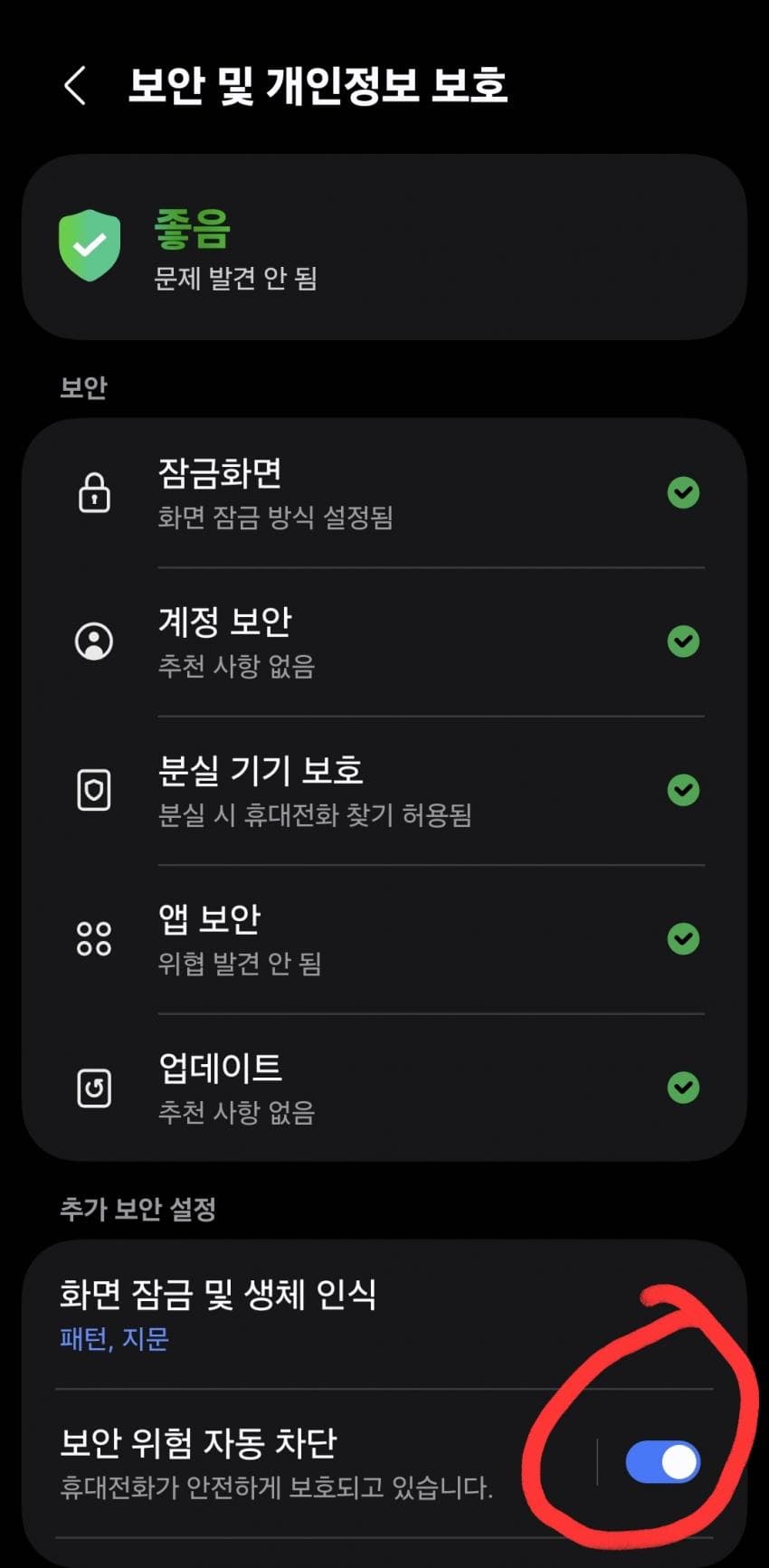
2. 설정 > 보안 및 개인정보 보호 > 보안 위험 자동 차단 해제
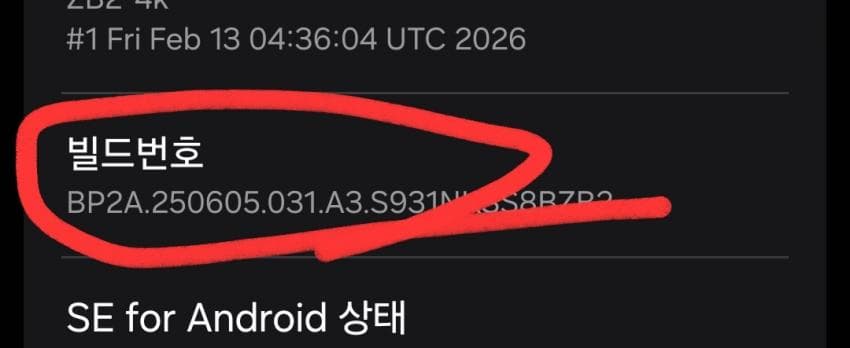
3. 설정 > 휴대전화 정보 > 소프트웨어 정보에서 “빌드 번호” 를 연타하여 “개발자 옵션” 을 활성화, 그럼 설정 최하단에 “개발자 옵션”이 생김
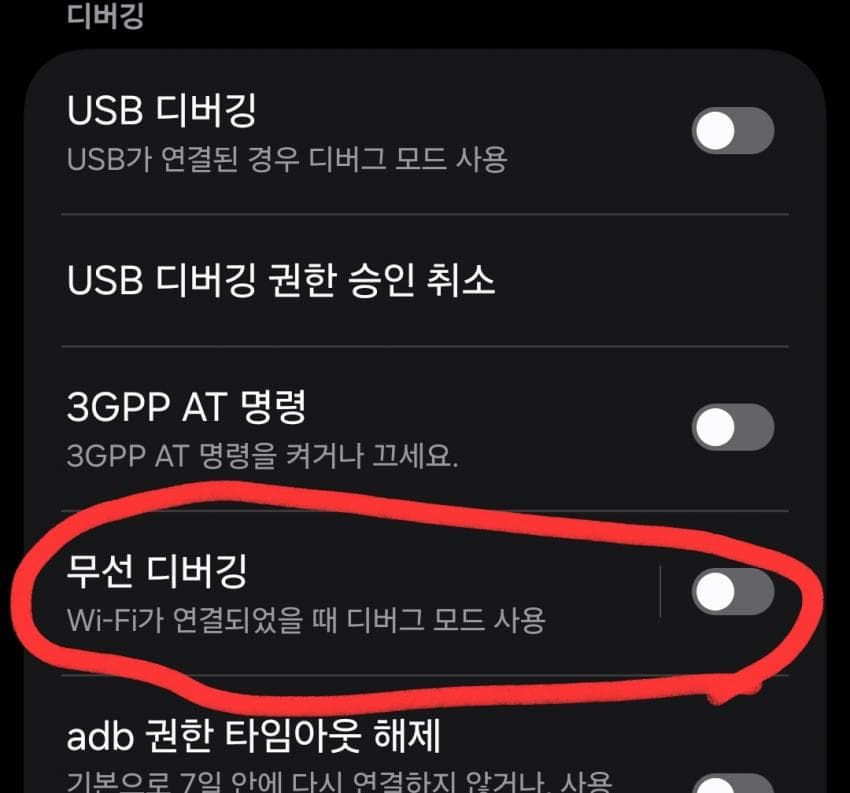
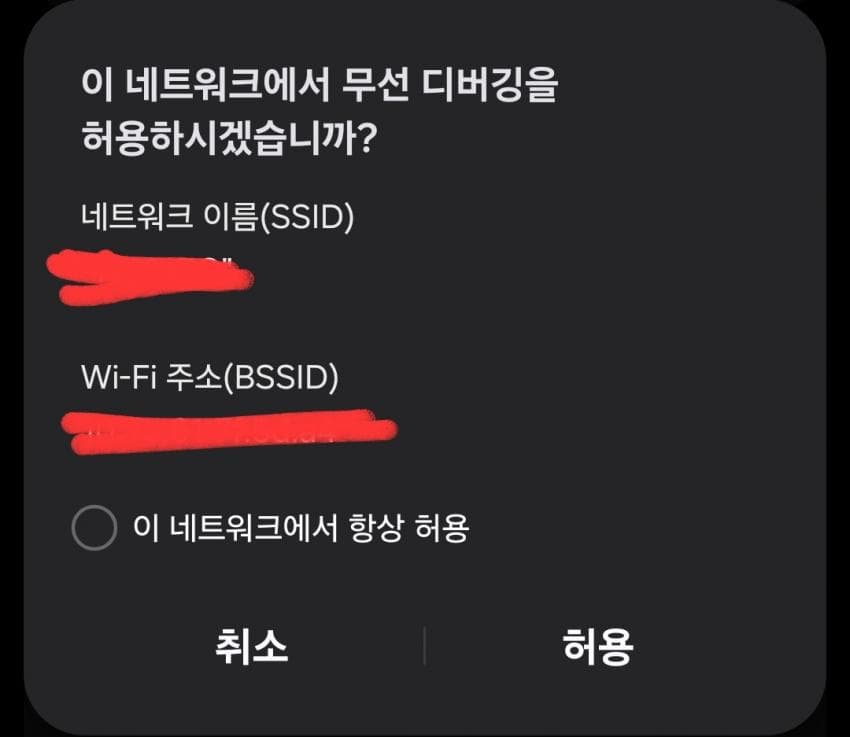
4. 개발자 옵션에서 무선 디버깅을 켜주면 위의 화면이 뜨면서 지금 내 휴대폰과 같은 wifi가 잡힐거임. 허용
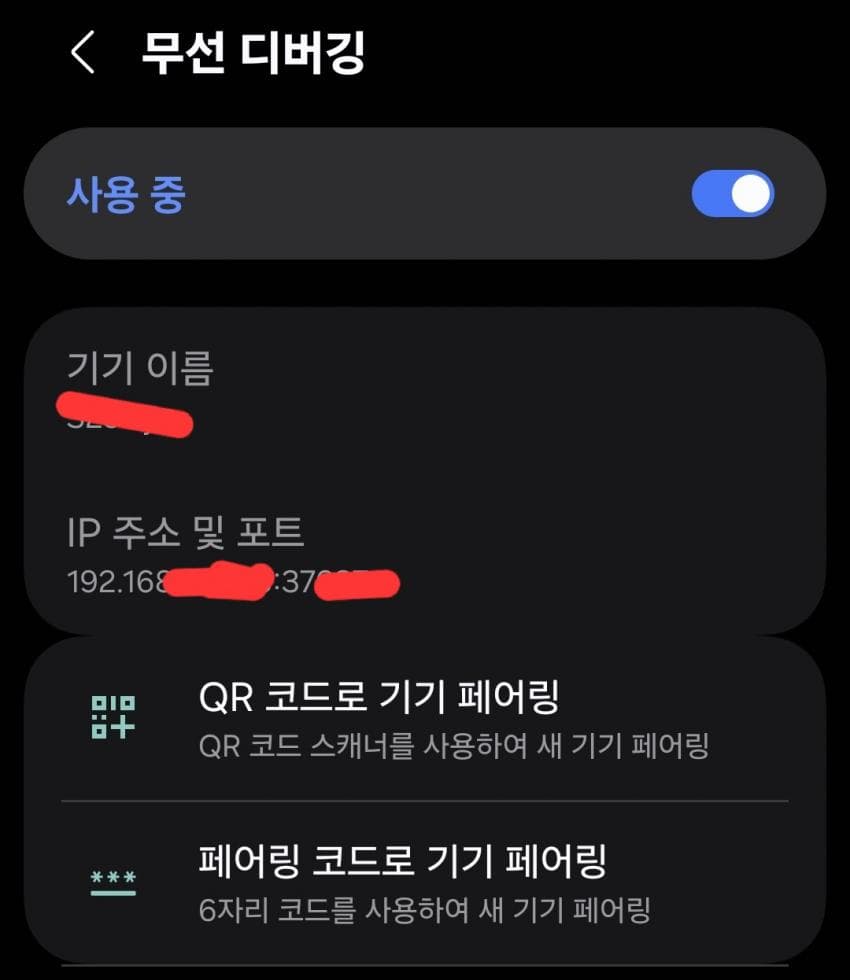
5. “무선 디버깅” 메뉴를 눌러 위의 화면을 띄워 놓음
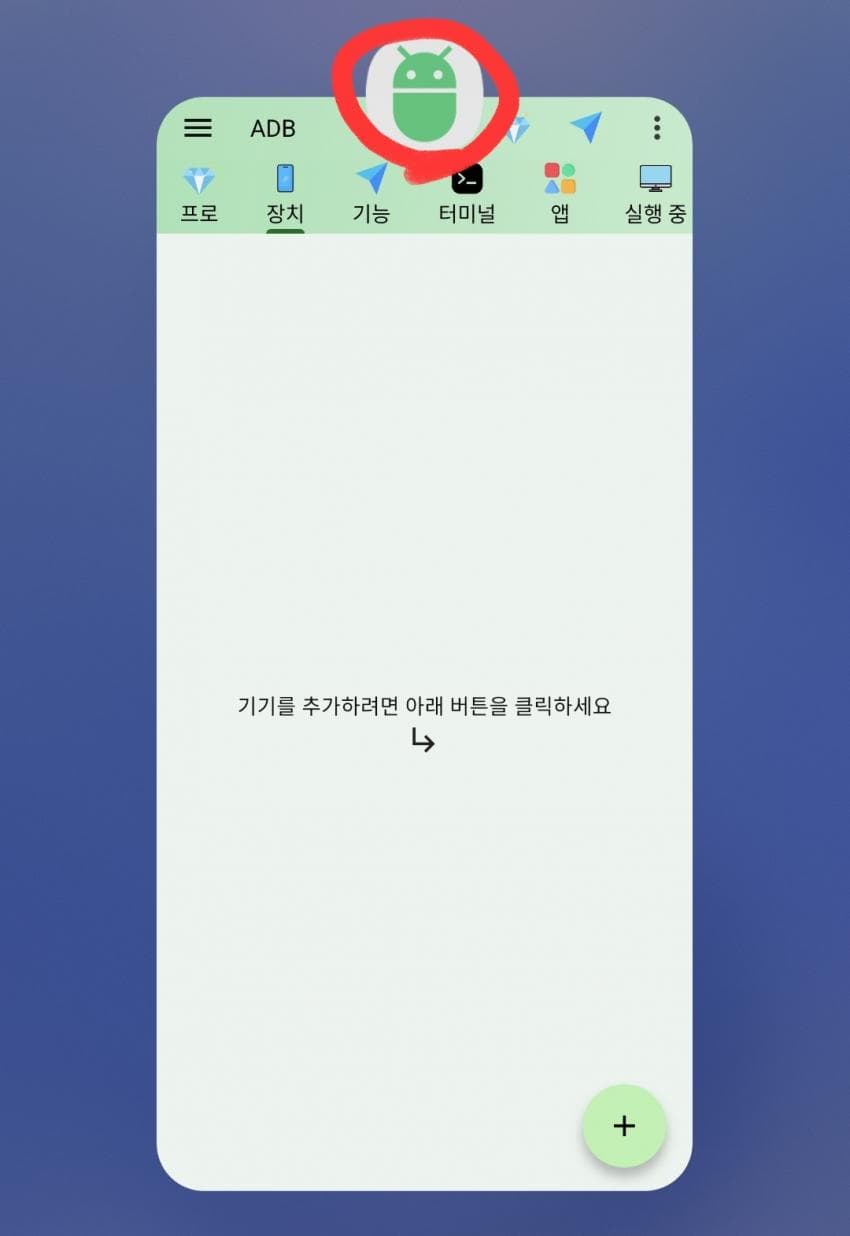
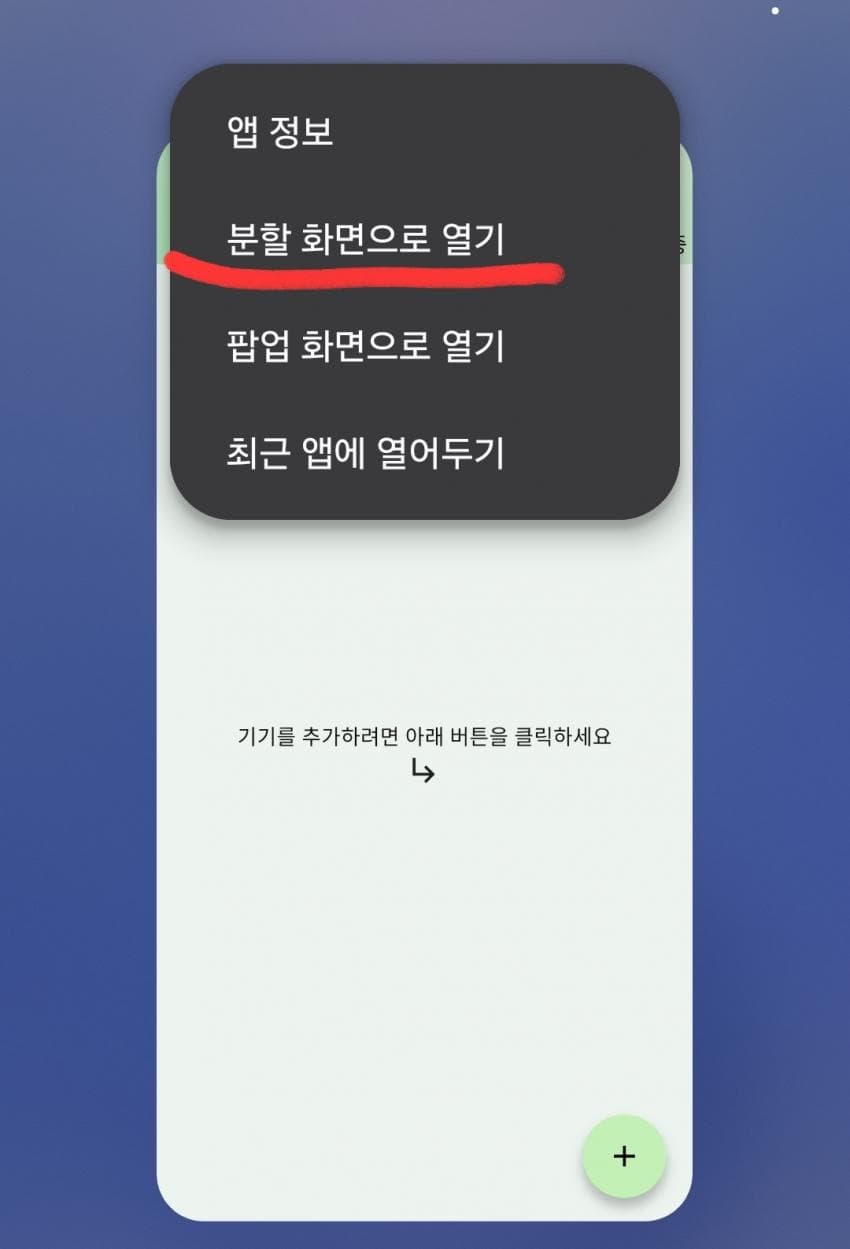
6. 이제 분할화면이 필요한데 adb shell앱을 상단에, 무선 디버깅은 아랫쪽으로 실행
분할화면은 멀티테스킹창에서 상단의 앱 아이콘을 눌러 “분할 화면으로 열기” 누르면 됨
이렇게 하는 이유는 무선디버깅이 만약 멀티테스킹이나 화면꺼짐등으로 잠깐이라도 끊기면 뒤에 말할 포트와 페어링코드가 새로고침 됨. 그래서 화면 전환 없이 계속 고정해두기 위해 분할화면을 하는 것
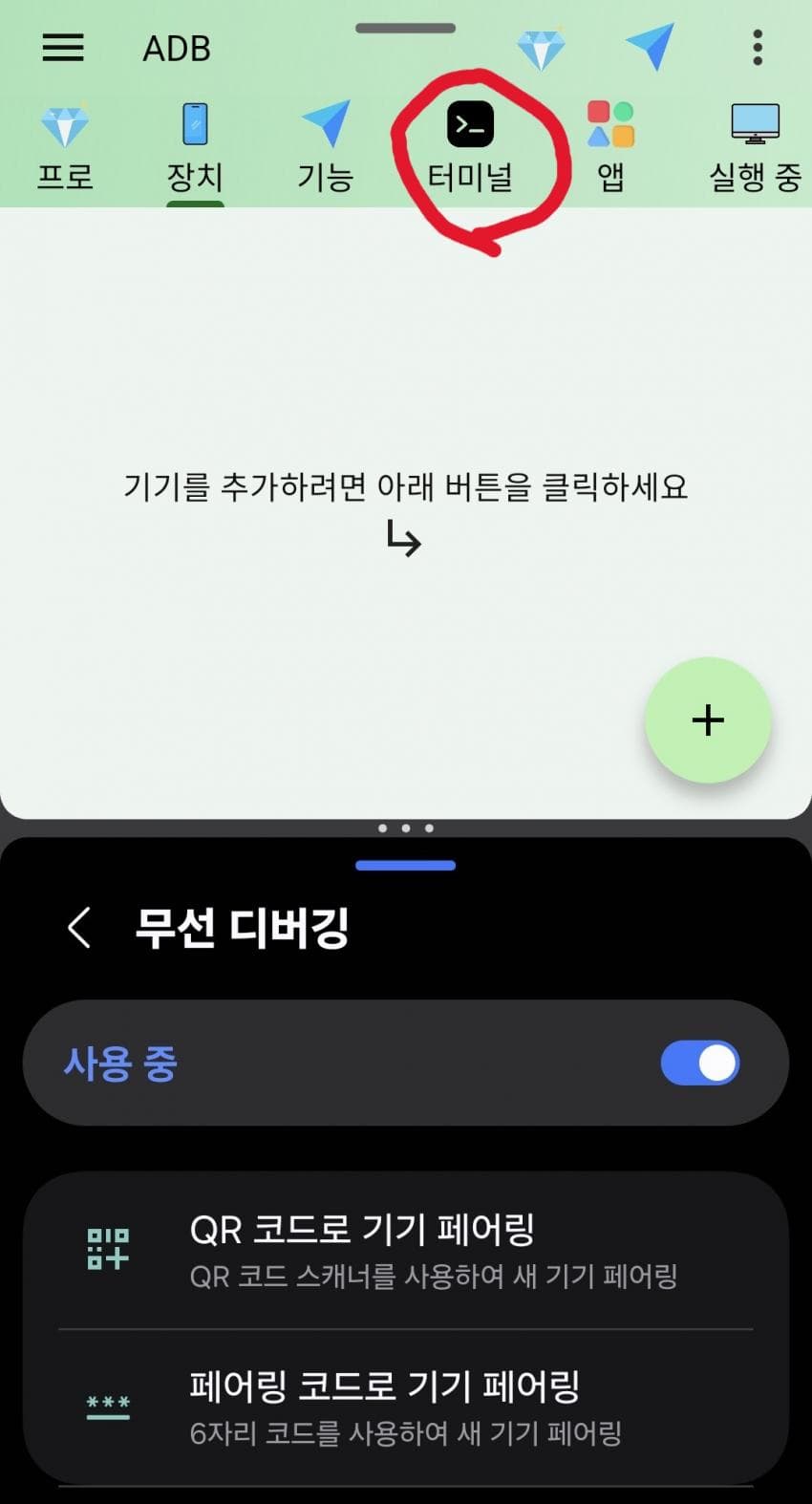
7. 분할된 adb에서 상단의 “터미널”
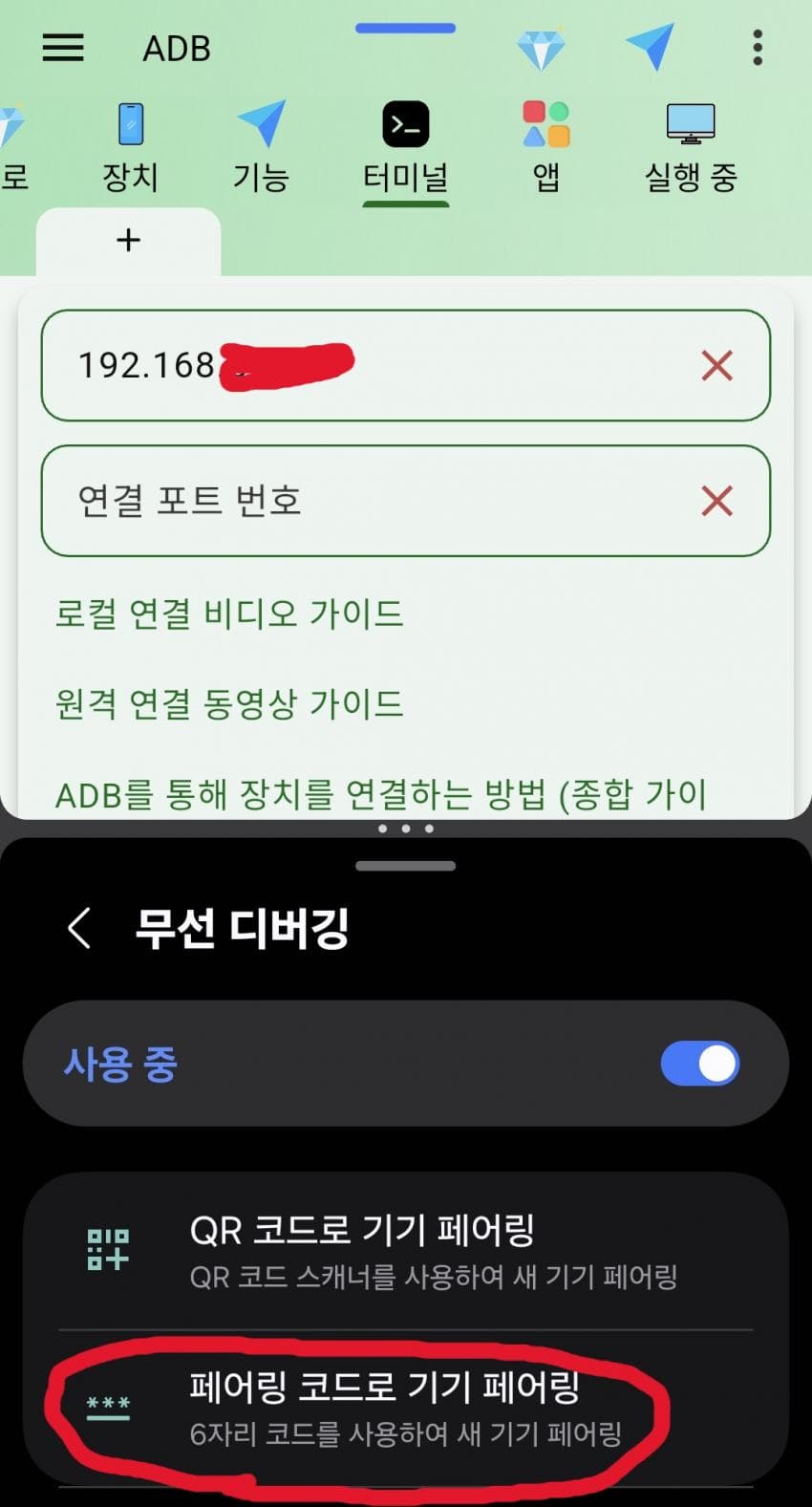
8. 분할된 무선 디버깅에서 “페어링 코드로 기기 페어링”
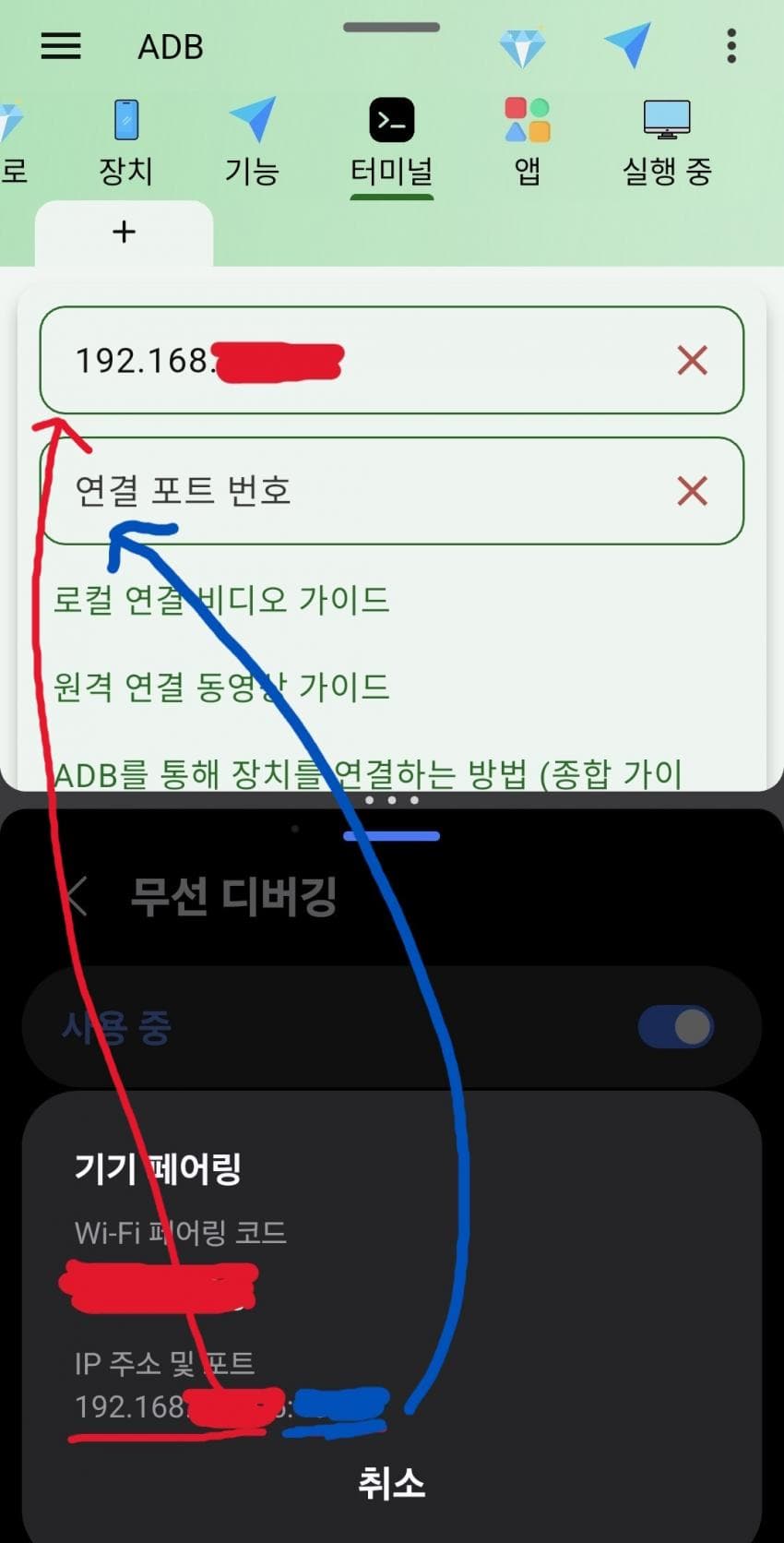
9. IP 주소 및 포트가 있을건데 adb의 첫번째 칸엔 IP주소를, 두번째 칸엔 IP: 뒤의 포트 XXXXX (숫자 다섯자리)를 입력
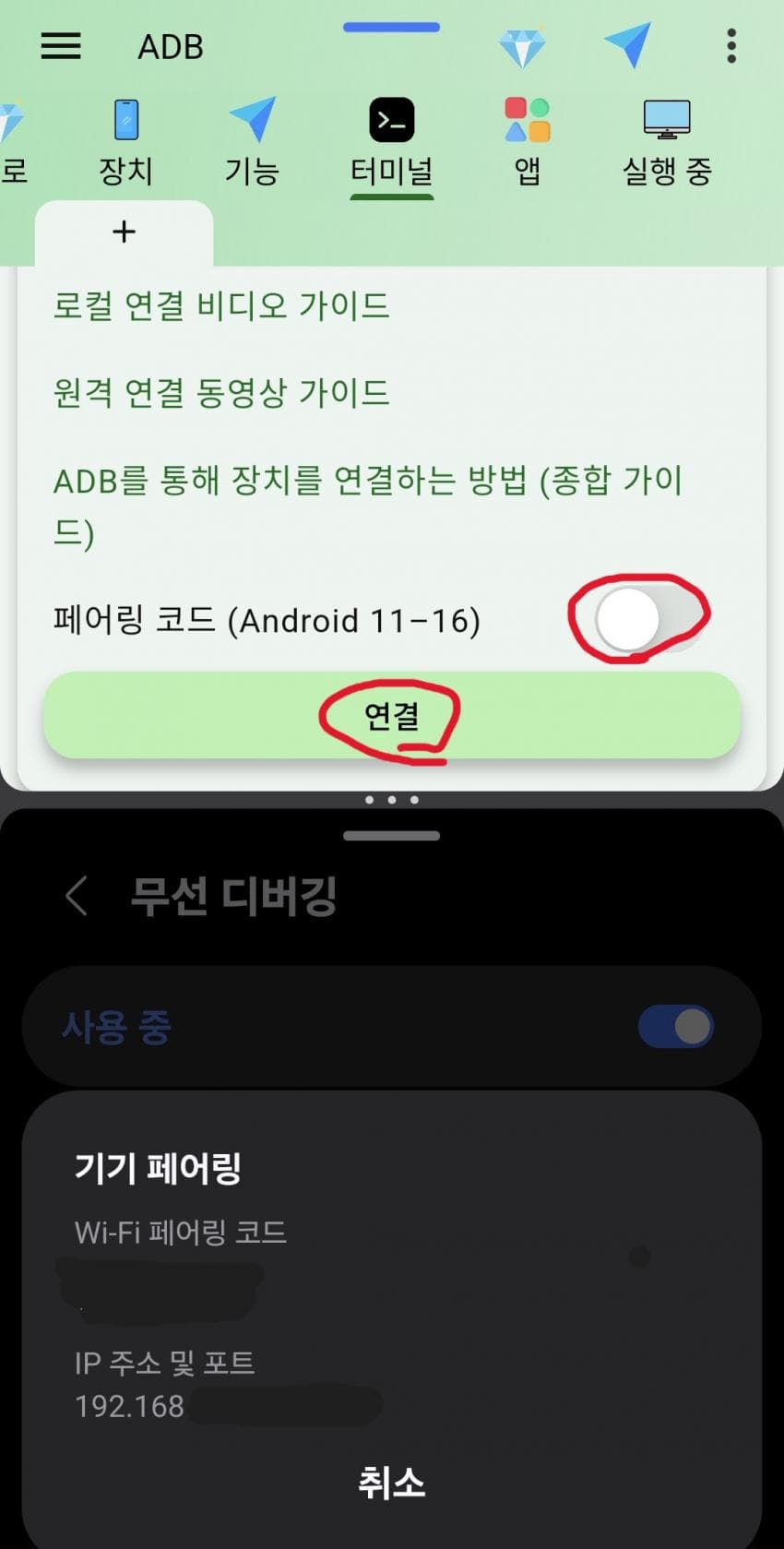
10. 아래로 내리면 “페어링 코드” 활성화 해주고 “연결”
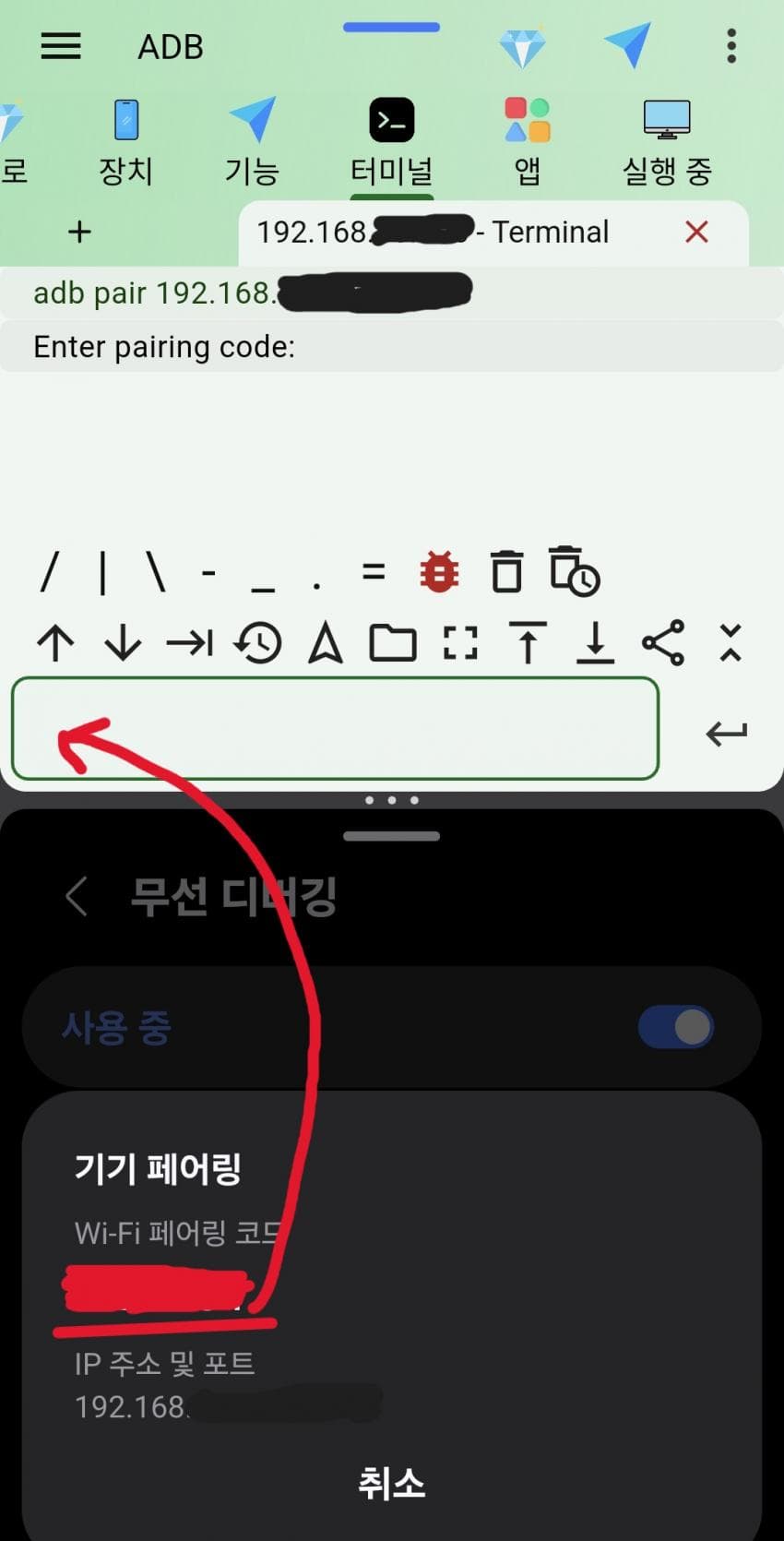
11. 위의 화면이 떳을건데 아래의 “Wi-Fi 페어링 코드” 의 6자리 숫자를 입력 후 엔터 버튼
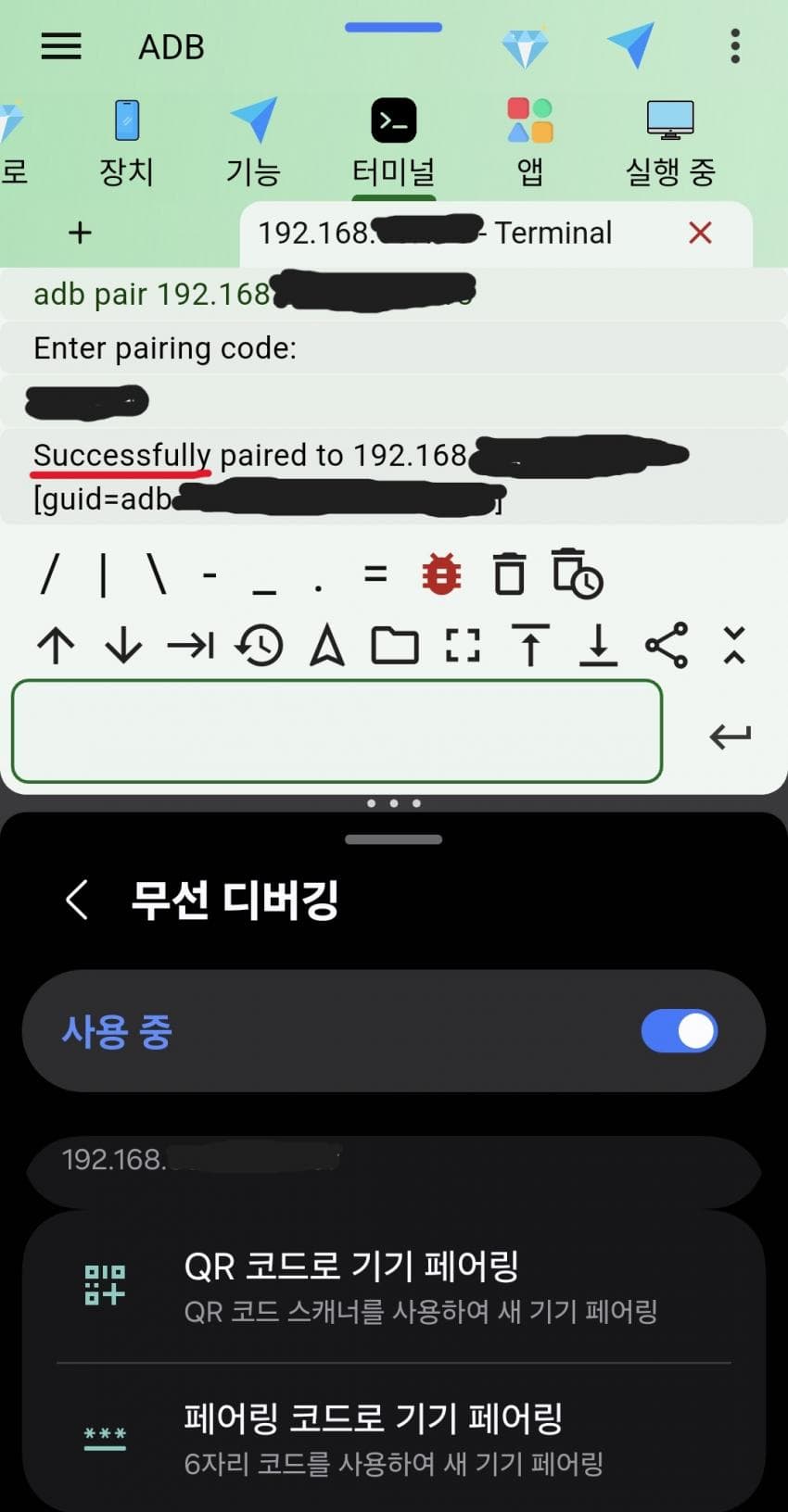
12. 그럼 Successfully paired to ~ 이렇게 나올거임
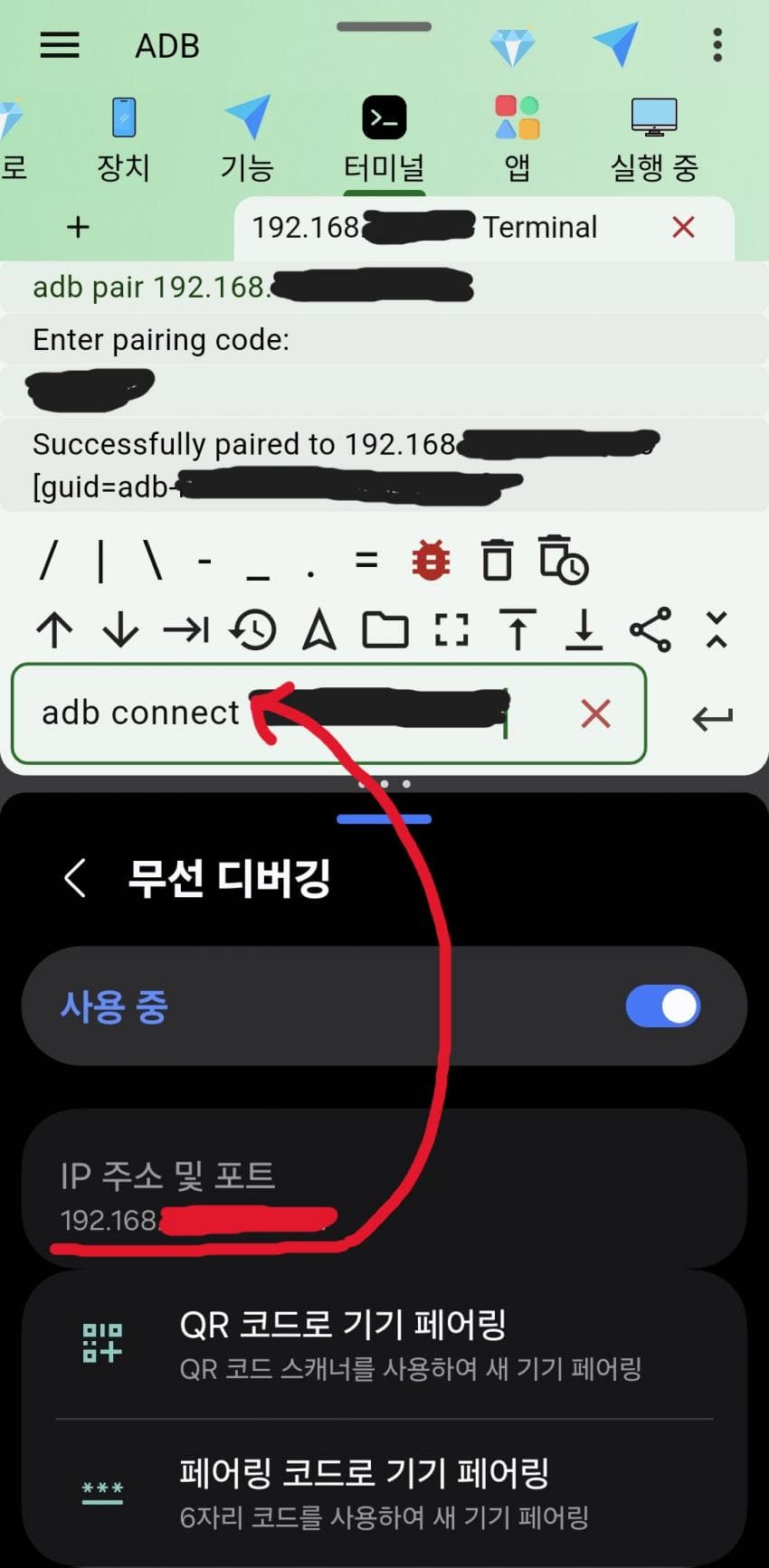
13. 여기서 무선디버깅을 윗쪽으로 올려보면 또 IP주소 및 포트가 보이는데 여기서 명령어로
adb connect IP주소:포트 (예:192.168.00.000:12345)을 입력
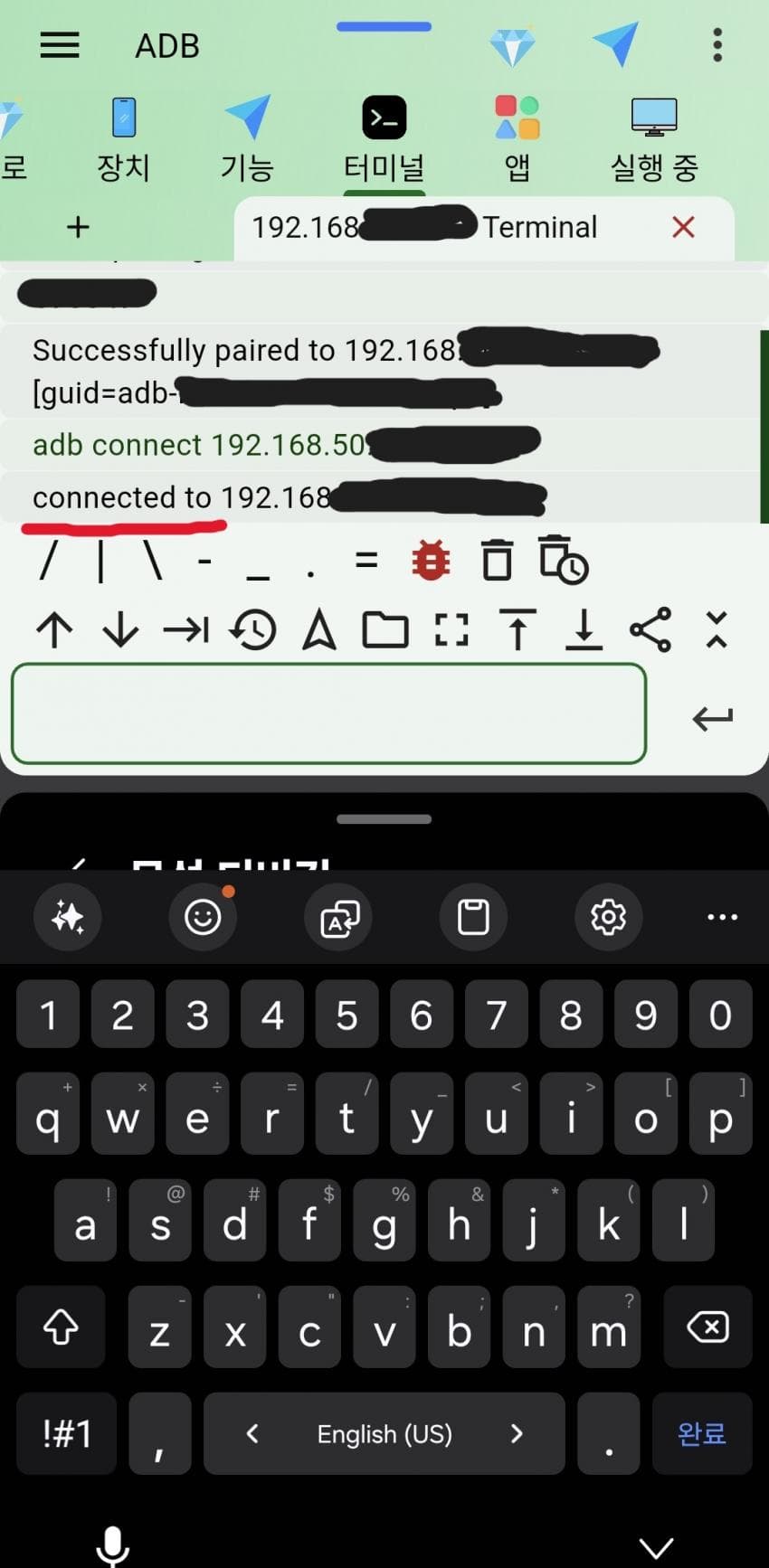
14. 그럼 상단 팝업으로 “무선 디버깅이 연결되었습니다” 라는 문구와 함께 “connected to IP:포트” 가 나올거임
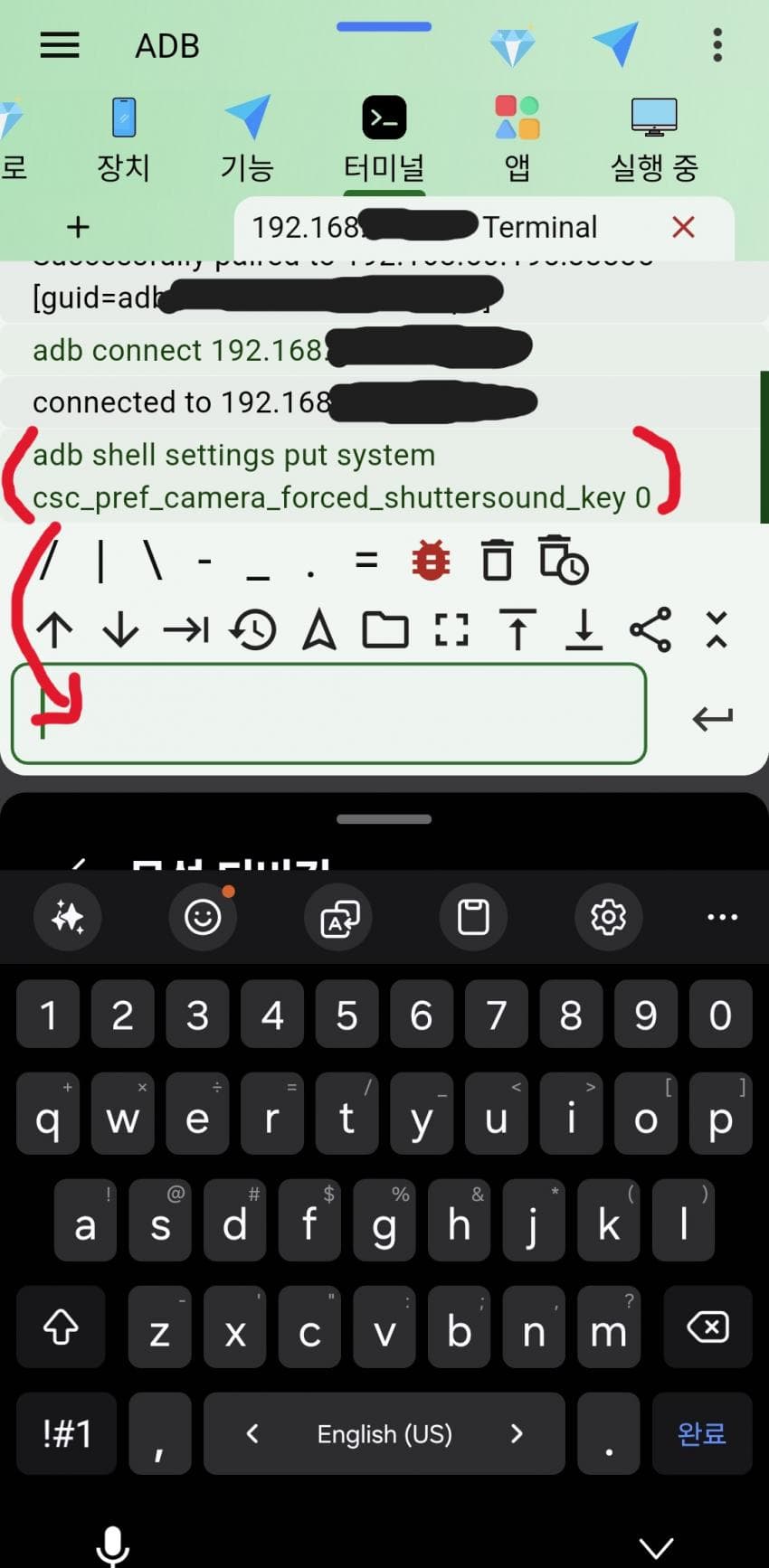
15. 마지막으로 처음에 복사해뒀던
adb shell settings put system csc_pref_camera_forced_shuttersound_key 0
명렁어 입력하면 마무리 됨.
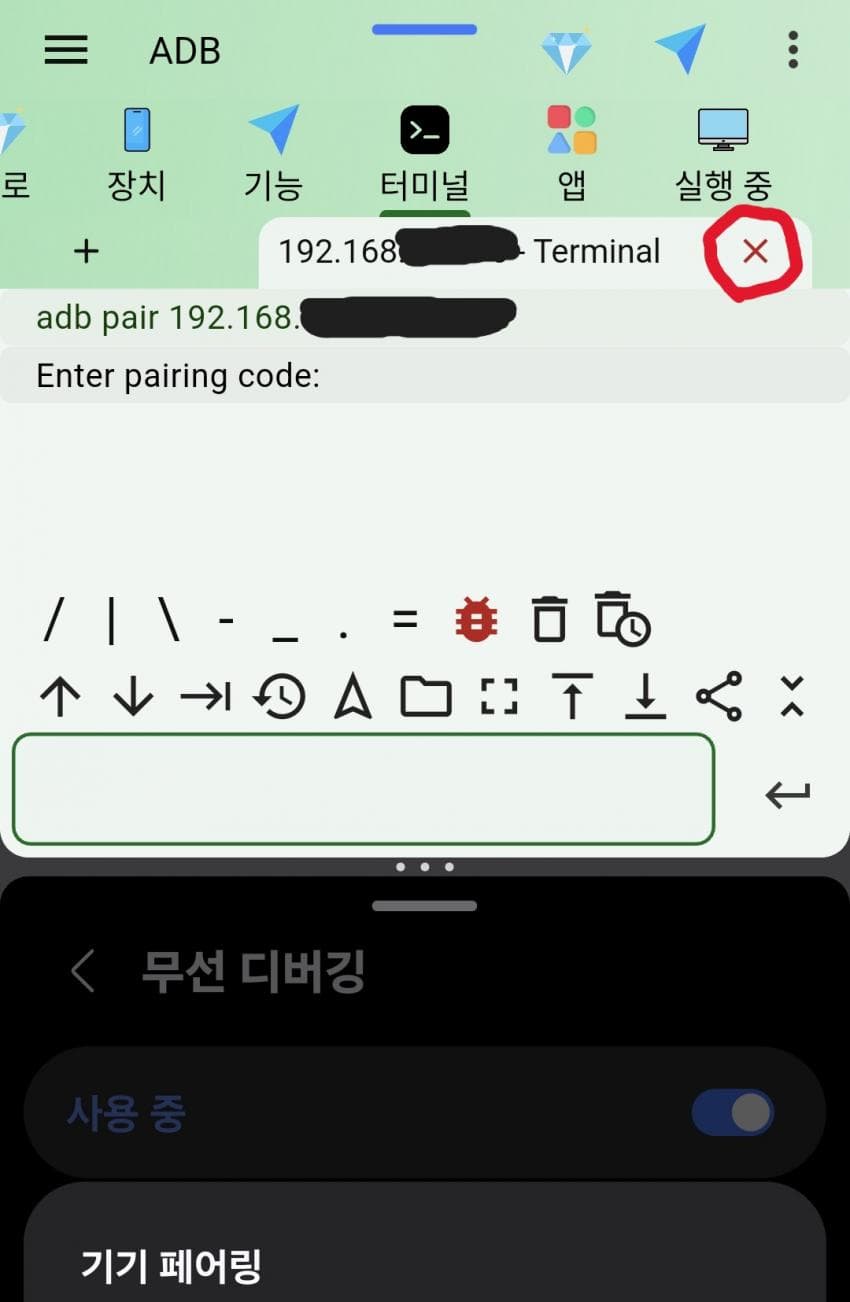
16. 만약 도중에 문제가 생기고 안 된다면 다시 adb 앱의 터미널 에서 우측 상단의 x를 눌러 터미널을 닿고 다시 분할화면에서 부터 시작하면 됨
17. 카메라가 무음이 됐나 확인 후 이제 다시 꼭
설정 > 보안 및 개인정보 보호 > 보안 위험 자동 차단 설정해서 안전하게 사용하자(보안 위험 자동 차단 설정하면 무선디버깅은 알아서 해제됨)
출처: 갤럭시 갤러리 [원본 보기]


댓글0